
onOffice API: So kommen eure Immobilien automatisch auf die Website
Objekte nur noch in onOffice pflegen und per Freigabe auf die eigene Website bringen. Ihr erfahrt, welcher Weg zu eurer Website passt, was dafür nötig ist und wovon der Aufwand abhängt.

Inhalt
Ein neues Objekt ist in onOffice angelegt, mit Bildern, Preis und Exposé. Auf der Website steht es erst Tage später. Jemand muss es von Hand nachtragen. Verkaufte Objekte bleiben online, und Interessenten rufen umsonst an.
Der Weg aus dieser Doppelpflege führt über die onOffice API. Über sie lassen sich Objekte direkt aus onOffice auf die eigene Website übertragen. Für eine Website, die euch etwas bringt, gibt es zwei gangbare Wege: das offizielle WordPress-Plugin oder eine individuelle Anbindung an ein anderes System wie Webflow. Eingebettete Widgets sind schneller, eignen sich aber meist nur als Übergang.
In jedem Fall empfehlen wir eine Freigabe pro Objekt. So bleiben Off-Market-Objekte zuverlässig intern, und zurückgezogene Objekte verschwinden automatisch wieder, sofern die Rücknahme von Anfang an mitgebaut ist.
Welche Wege gibt es, Immobilien aus onOffice auf die eigene Website zu bringen?
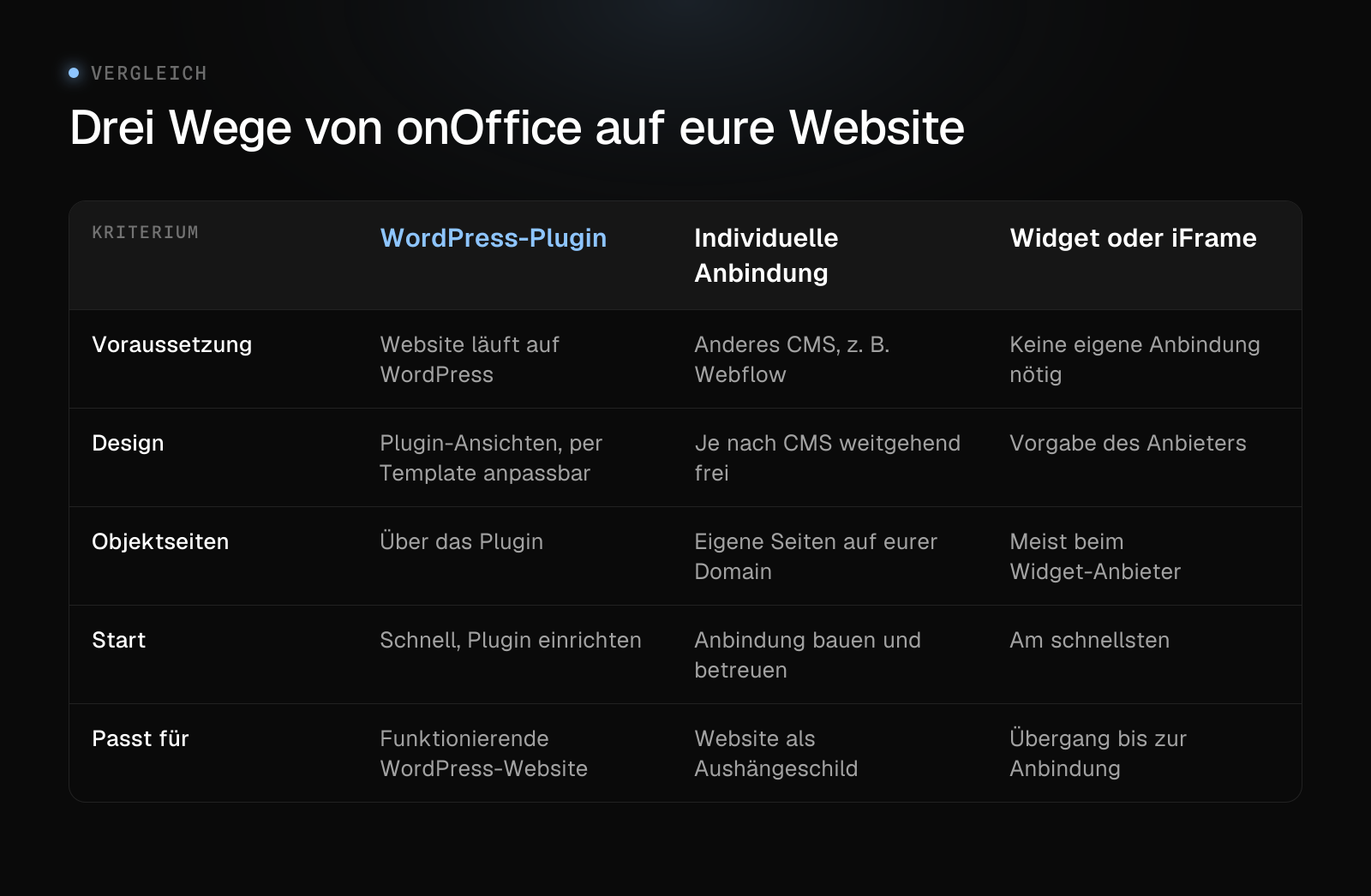
Die drei Wege unterscheiden sich darin, wo die Objekte am Ende liegen und wie frei ihr beim Design seid.
Das onOffice WordPress-Plugin
Läuft eure Website auf WordPress, ist das Plugin der offizielle Weg von onOffice. Der Zugriff läuft über einen API-Benutzer mit Token und Secret, den ihr in onOffice anlegt. Laut onOffice wurden diese API-Benutzer mit dem WordPress-Plugin eingeführt.
Das Plugin onOffice for WP-Websites steht im WordPress-Verzeichnis und ist Open Source. Es bindet Objektlisten und Detailseiten per Shortcode ein und bringt Kontakt-, Interessenten- und Eigentümerformulare mit, deren Daten direkt in onOffice landen. Das Layout passt ihr über die Feldauswahl der Detailansicht und über eigene Templates an. Voraussetzung sind WordPress 6.1 und PHP 8.2.
Das Plugin braucht einen API-Benutzer. Die API ist bei onOffice in den meisten Versionen enthalten. Ob das auch für eure gilt, prüfen wir gerne mit euch zusammen.
Habt ihr eine funktionierende WordPress-Website und könnt mit den Standardansichten leben, seid ihr mit dem Plugin aus unserer Sicht oft gut bedient. Dann reicht meist jemand, der das Plugin einrichtet. Mit dem Plugin seid ihr schneller am Start, mit einer eigenen Anbindung näher an eurer Website.
Eine individuelle Anbindung über die onOffice API
Läuft eure Website nicht auf WordPress oder wird sie gerade neu gebaut, kommt eine individuelle Anbindung in Frage. Sie liest die freigegebenen Objekte aus onOffice und legt sie als eigene Seiten in eurem CMS an, zum Beispiel in Webflow. Jedes Objekt bekommt eine eigene Adresse auf eurer Domain.
Die Objektseiten sind normale Seiten in eurem CMS. Deshalb lässt sich ihr Design je nach CMS weitgehend frei gestalten. Dieser Weg passt zu Büros, die ihre Website als Aushängeschild sehen. Er verlangt aber jemanden, der die Anbindung baut und betreut. Wir gehören zu denen, die das tun.
Eine offizielle onOffice-Anbindung für Webflow haben wir nicht gefunden. Deshalb läuft es wie bei LAMPARTER mit Propstack über eine eigene Anbindung, die wir für euch bauen und betreuen.
Widgets und eingebettete Portallisten
Der dritte Weg ist der schnellste: Ihr bettet eine fertige Objektliste als Widget oder iFrame auf eurer Seite ein. Die Objekte liegen dabei meist nicht als eigene Seiten auf eurer Domain, sondern beim Anbieter des Widgets. Für Suchmaschinen gibt es dann aus unserer Sicht kaum etwas zu finden. Beim Design nehmt ihr, was der Anbieter vorgibt.
Als Übergang, bis die richtige Anbindung steht, ist das in Ordnung. Als Dauerzustand aus unserer Sicht nicht.
Was kann die onOffice API und was darf ein API-Benutzer?
Hinter dem WordPress-Plugin und der individuellen Anbindung steckt dieselbe Schnittstelle. Laut dem onOffice-Artikel „Das kann die onOffice API“ gehen ihre Grundlagen auf eine XML-basierte Kommunikation aus dem Jahr 2006 zurück. Mit der iOS-App 2012 stellte onOffice auf JSON um und erweiterte den Funktionsumfang. Für Kunden und externe Entwickler gibt es demnach Dokumentation und ein SDK.
Laut onOffice bietet die API lesenden und schreibenden Zugriff auf Adressen, Immobilien, Aufgaben und Kalender, dazu spezielle Aktionen. Für die Website braucht ihr davon nur einen kleinen Teil, und zwar nur lesend: die Immobilien, ihre Bilder und die Angaben zum Betreuer.
API-Benutzer mit Token und Secret können laut onOffice Rechte wie Enterprise-Benutzer bekommen. Ein API-Benutzer, der alles darf, ist für eine Website ein unnötiges Risiko. Seine Zugangsdaten liegen in einem System, das von außen erreichbar ist. Begrenzt die Rechte deshalb auf das, was die Anbindung tatsächlich braucht. Für die Website gibt es ein passendes Recht: Damit liest der API-Benutzer nur Objekte, die für die eigene Website veröffentlicht sind. Off-Market-Objekte bleiben so schon auf Ebene der Rechte draußen. Die Einstellung „nur eigene“ reicht laut onOffice dagegen meist nicht aus.
Die API-Funktion ist bei onOffice in den meisten Versionen enthalten, in enterprise all-in und expert zum Beispiel. Gerne prüfen wir mit euch zusammen, wie das bei eurer Version aussieht, und klären den Rest mit onOffice.
Wie läuft eine onOffice-Anbindung an die Website Schritt für Schritt ab?
So kann der Ablauf aussehen:
- API-Benutzer anlegen. Ihr legt in onOffice unter Extras, Einstellungen, Benutzer einen eigenen API-Benutzer für die Website an. Er bekommt Token und Secret, die später in der Anbindung hinterlegt werden.
- Rechte begrenzen. Der Benutzer bekommt keine Schreib- und Löschrechte und sieht nur Objekte, die für die eigene Website veröffentlicht sind. Für die Betreuerdaten braucht er zusätzlich das Recht „Benutzerdaten über API auslesen“.
- Felder festlegen. Ihr entscheidet, welche Daten auf die Website gehören: Titel, Preis, Beschreibung, Lage, Ausstattung, Fläche, Zimmer. Was im Exposé steht, muss nicht zwingend online.
- Freigabe definieren. Dafür gibt es in onOffice schon ein Feld: „Veröffentlichen eigene Internetseite“ im Reiter Vermarktung, in der API heißt es veroeffentlichen. Übertragen wird nur, was dort auf Ja steht.
- Bilder und Grundrisse übertragen. Die Anbindung übernimmt die Dateien, die in onOffice für die eigene Website freigegeben sind. Die API liefert zu jeder Datei die Art und die Position, also ob es ein Titelbild, ein Foto oder ein Grundriss ist. So muss auf der Website niemand nachsortieren.
- Ansprechpartner zuordnen. Der Betreuer hängt in onOffice als eigene Verknüpfung am Objekt. Darüber liest die Anbindung Name und Kontakt sowie das Foto aus und zeigt sie auf der Objektseite.
- Rücknahme regeln. Steht das Feld wieder auf Nein oder ist das Objekt als verkauft oder vermietet markiert, verschwindet die Seite. Niemand muss daran denken.
Danach läuft es von selbst: Was ihr in onOffice ändert, kommt automatisch auf die Website, ohne dass jemand etwas nachtragen muss. Dafür ruft die Anbindung regelmäßig die zuletzt geänderten Objekte ab. Alternativ meldet der Prozessmanager von onOffice, der in den Versionen all-in und expert enthalten und sonst zubuchbar ist, eine Änderung direkt: Ein Prozess startet bei einem geänderten Feldwert oder Objektstatus und ruft über einen Webhook eure Anbindung auf.
Die Aufgabenteilung ist einfach. Ihr legt den API-Benutzer an und pflegt die Objekte wie bisher. Wer die Anbindung baut, kümmert sich um alles dazwischen.
So funktioniert das Prinzip bei LAMPARTER Immobilien mit Propstack
Das Prinzip haben wir bei LAMPARTER Immobilien in Coesfeld umgesetzt, dort mit dem CRM Propstack statt onOffice.
Das Büro pflegt seine Objekte nur noch in Propstack. Jedes Objekt wird dort einzeln per Häkchen für die Website freigegeben. Wenige Sekunden später steht es im Webflow CMS der Website, mit Titel, Preis, Texten, Bildern, Grundrissen und dem zuständigen Ansprechpartner.
Weitere Systeme sind nicht beteiligt. Off-Market-Objekte bekommen kein Häkchen und bleiben intern. Der Abgleich läuft in beide Richtungen: Nimmt jemand die Freigabe in Propstack zurück, verschwindet das Objekt automatisch von der Website. Inhaber Kelwin Lamparter beschreibt das so: „Unsere Objekte pflegen wir nur noch an einer Stelle, in unserem CRM.“
Auf onOffice lässt sich das Prinzip übertragen: Das Häkchen entspricht dem Feld „Veröffentlichen eigene Internetseite“, verkaufte und vermietete Objekte erkennt die Anbindung am Marktstatus, und Bilder, Grundrisse und Betreuer liefert die API. Wir bauen solche Anbindungen, betreiben sie und passen sie an, wenn sich etwas ändert.
Ihr arbeitet mit onOffice und wollt eure Objekte genauso per Freigabe auf die Website bringen? Im Prozess-Check klären wir, welcher Weg zu eurer Website passt.
Was kann bei der Verbindung von onOffice und Website schiefgehen?
Neben der Technik lohnt ein Blick auf die Regeln: Schiefgehen kann es vor allem dort, wo vorher niemand etwas festgelegt hat.
- Off-Market-Objekte werden öffentlich. Das passiert, wenn die Anbindung einfach alle Objekte überträgt. Am zuverlässigsten verhindern lässt es sich mit einer Freigabe pro Objekt.
- Verkaufte Objekte bleiben online. Wer nur das Anlegen automatisiert und nicht das Entfernen, hat bald Karteileichen auf der Website. Die Rücknahme gehört von Anfang an zum Ablauf.
- Der API-Benutzer darf zu viel. Leserechte auf Immobilien und Betreuer reichen, alles andere bleibt zu.
- Der falsche Ansprechpartner steht auf der Seite. Kommt die Zuordnung nicht aus onOffice, sondern wird auf der Website gepflegt, stimmt sie irgendwann nicht mehr. Der Betreuer aus dem Objekt ist die einzige verlässliche Quelle.
Wovon hängt der Aufwand einer onOffice-Website-Anbindung ab?
Eine Zahl können wir an dieser Stelle nicht nennen. Jedes Büro arbeitet anders. Was den Aufwand bestimmt, lässt sich aber klar benennen:
- die Anzahl der Felder, die auf die Website gehen
- Bilder und Grundrisse, vor allem bei vielen Dateien pro Objekt
- die Freigabelogik: ein einfaches Kennzeichen oder mehrere Bedingungen wie Status, Vermarktungsart und Standort
- Abgleich in eine Richtung oder in beide
- das CMS, in dem die Objekte landen
- der Designaufwand für Listen und Objektseiten
- die laufende Betreuung, wenn onOffice oder das CMS etwas ändern
Vor dem Start legen wir gemeinsam fest, welche Felder online gehen, welches Kennzeichen die Freigabe steuert und was bei Verkauf oder Reservierung passiert. Dazu gehört die Frage, ob nur Kaufobjekte oder auch Mietobjekte auf die Website sollen und ob eure Website bleibt oder neu entsteht. Erst dann nennen wir einen Preis, und zwar für genau den Umfang, den wir gemeinsam festgelegt haben.
Ihr wollt wissen, was die Anbindung für euer Büro bedeutet? Im Prozess-Check bekommt ihr eine Antwort, die zu eurer Website und euren onOffice-Objekten passt.
Hinweis: Dieser Artikel dient der allgemeinen Information. Er ersetzt keine Rechts-, Steuer- oder Datenschutzberatung im Einzelfall. Alle Angaben ohne Gewähr, Stand zum Zeitpunkt der Veröffentlichung.
Häufige Fragen
Braucht ihr für die onOffice API einen Entwickler, oder könnt ihr das selbst einrichten?
Das WordPress-Plugin richtet in der Regel jemand ein, der sich mit WordPress auskennt, ohne eigene Anbindung zu bauen. Für ein anderes CMS wie Webflow braucht ihr in der Regel eine individuelle Anbindung, und die baut jemand, der mit der onOffice API arbeiten kann. Ihr selbst legt in onOffice nur den API-Benutzer an und pflegt die Objekte wie bisher.
Gibt es eine fertige onOffice-Anbindung für Webflow?
Eine offizielle onOffice-Anbindung für Webflow ist uns nicht bekannt. Deshalb setzen wir das wie bei LAMPARTER mit Propstack als eigene Anbindung um: Sie liest die freigegebenen Objekte über die onOffice API und legt sie im Webflow CMS an.
Werden Änderungen in onOffice automatisch auf der Website übernommen?
Ja. Die Anbindung übernimmt neue und geänderte Objekte aus onOffice automatisch, ohne dass jemand auf der Website nacharbeiten muss. Wird ein Objekt verkauft, vermietet oder nicht mehr veröffentlicht, nimmt sie es auch wieder herunter.
Verschwinden verkaufte Objekte automatisch von eurer Website?
Nur, wenn die Rücknahme von Anfang an Teil der Anbindung ist. Dann reicht es, in onOffice die Veröffentlichung auf Nein zu setzen oder das Objekt als verkauft oder vermietet zu markieren. Die Objektseite verschwindet daraufhin ohne weiteres Zutun. Wer nur das Anlegen automatisiert, sammelt mit der Zeit veraltete Objekte auf der Website.